
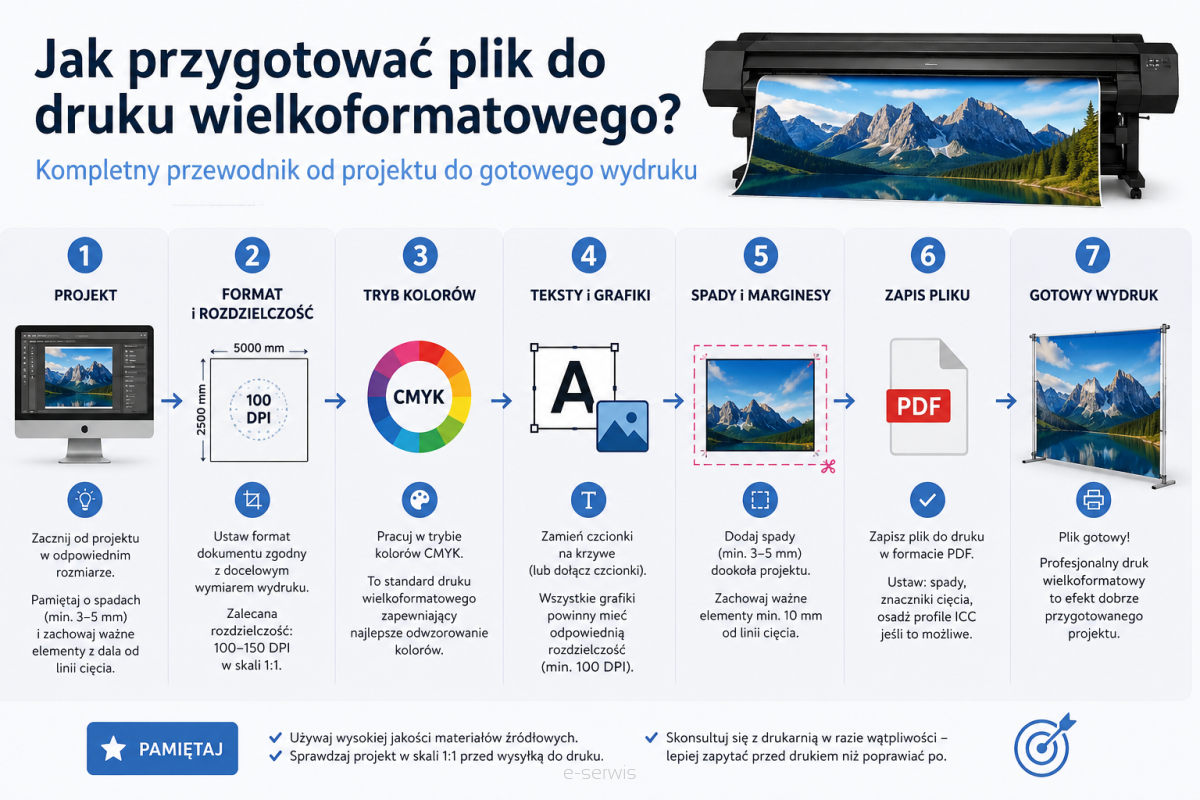
Jak przygotować plik do druku wielkoformatowego? Kompletny przewodnik od projektu do gotowego wydruku
Czym jest druk wielkoformatowy?
Druk wielkoformatowy obejmuje materiały o wymiarach przekraczających standardowe formaty arkuszowe: banery, szyldy, folie okienne, roll-upy, tablice reklamowe, grafiki na dibondzie czy PCV — wszystko, co ma więcej niż metr szerokości lub wysokości.
Stosuje się w nim różne technologie druku — głównie solwentową, ekologiczną i UV. Każda ma swoją specyfikę, ale wszystkie łączy jedno: wymagają odpowiednio przygotowanego pliku.
Jakość wydruku — źle przygotowany plik oznacza rozmazane zdjęcia i nieostre teksty. Żadna technologia nie uratuje pliku o zbyt niskiej rozdzielczości.
Koszty realizacji — każda poprawka to dodatkowy czas grafika, opóźnienie produkcji, a czasem konieczność ponownego druku.
Czas produkcji — dobry plik trafia od razu do druku. Plik z błędami wymaga kontaktu z klientem i akceptacji poprawek — to wydłuża realizację nawet o kilka dni.
Powtarzalny efekt — przygotowanie pliku to nie tylko zapis w PDF — to seria decyzji podjętych już na etapie planowania projektu.
Wskazówka eksperta: Zanim zaczniesz projektować, porozmawiaj z drukarnią. Każda może mieć nieco inne wymagania techniczne — lepiej wiedzieć to na starcie niż poprawiać gotowy projekt.
Planowanie przed projektowaniem
Zanim otworzysz Photoshopa, Illustratora czy CorelDRAW, odpowiedz sobie na kilka kluczowych pytań. Te decyzje wpłyną na każdy kolejny etap pracy.
Jaki jest cel reklamy?
To nie jest pytanie filozoficzne — cel determinuje wszystko inne. Czy chcesz przyciągnąć uwagę kierowców jadących 70 km/h, zachęcić przechodniów do wejścia do sklepu, ozdobić wnętrze biura, czy oznakować stoisko targowe? Każdy z tych celów wymaga innego podejścia do projektu.
Gdzie będzie eksponowany materiał?
- Na zewnątrz — materiał musi być odporny na warunki atmosferyczne. Potrzebny będzie laminat UV, a kolory powinny być intensywniejsze, bo słońce je rozjaśnia.
- Wewnątrz — można użyć delikatniejszych materiałów i bardziej subtelnych kolorów.
- Na ścianie budynku — wymaga mocnego materiału i dużych elementów graficznych.
- W witrynie sklepowej — może być bardziej szczegółowy, bo ludzie oglądają go z bliska.
Z jakiej odległości będzie oglądany?
To najważniejszy parametr wpływający na rozdzielczość pliku. Ludzkie oko ma ograniczoną zdolność rozdzielczą — z daleka nie widzimy szczegółów, więc nie ma sensu pakować ich w plik. To tylko zwiększa jego rozmiar i wydłuża czas przetwarzania.
| Odległość | Materiał | Rozdzielczość |
|---|---|---|
| 0,5–1 m | roll-up, plakat w witrynie | wysoka |
| 2–5 m | baner na budynku, szyld | średnia |
| 10+ m | billboard, reklama na bloku | niska |
Najczęstszy błąd: Klient przygotowuje billboard w rozdzielczości 300 DPI, bo „przecież to ma być najlepsza jakość”. Efekt? Plik waży kilkanaście gigabajtów, komputer się zawiesza, a drukarnia i tak musi go przeskalować, bo taka rozdzielczość jest zbędna.
Wybór materiału
Materiał, na którym powstanie druk, wpływa na przygotowanie projektu i wymagane spady.
- Baner (frontlit) — najpopularniejszy materiał reklam zewnętrznych. Przy krawędzi z oczkami warto zostawić dodatkowy zapas 3–5 cm.
- Siatka mesh — przepuszcza powietrze, idealna na duże powierzchnie. Ma dziurki — drobne detale mogą się „zgubić”.
- Folia samoprzylepna — do oklejania witryn i pojazdów. Wymaga bardzo precyzyjnego przygotowania, zwłaszcza przy oklejaniu karoserii.
- Dibond, PCV — sztywne materiały na szyldy i tablice. Nie wymagają spadów, ale potrzebują marginesów na mocowanie.
- Canvas — materiał tekstylny do wnętrz. Wymaga naciągnięcia na ramę — trzeba uwzględnić zapas materiału.
Czy wiesz, że…? Niektóre materiały, jak siatka mesh, mają współczynnik perforacji (np. 60/40) — 40% powierzchni to dziurki. Dlatego kolory na siatce zawsze są jaśniejsze niż na banerze — trzeba to uwzględnić już na etapie projektu.
Projektowanie grafiki
Masz już plan — czas otworzyć program graficzny. Zanim zaczniesz tworzyć, musisz ustawić projekt prawidłowo.
Rozmiar projektu — 1:1 czy 1:10?
Skala 1:1 (rzeczywisty rozmiar):
- Zalecana dla materiałów do 2–3 m
- Widać dokładnie efekt końcowy
- Łatwiej ocenić wielkość czcionek
- Plik może być duży, komputery dają radę
Skala 1:10 (pomniejszona 10×):
- Stosowana przy bardzo dużych formatach
- Plik lżejszy, łatwiejszy w obsłudze
- Trzeba pamiętać o przeskalowaniu elementów
- Rozdzielczość też 10× mniejsza (np. 30 DPI zamiast 300)
Wskazówka eksperta: Jeśli pracujesz w skali 1:10, stwórz szablon z zaznaczonymi wymiarami rzeczywistymi. Łatwo zapomnieć o skali i zrobić tekst za mały.
Marginesy bezpieczeństwa i spady
Każdy projekt powinien zawierać marginesy bezpieczeństwa — obszary, w których nie umieszczasz ważnych elementów: tekstu, logo, twarzy na zdjęciach.
- Marginesy bezpieczeństwa: min. 3–5 cm od krawędzi dla materiałów do 3 m, 5–10 cm dla większych formatów, więcej przy oczkowaniu lub zgrzewaniu.
- Spady (bleed): obszar grafiki wykraczający poza docelowy rozmiar, standardowo 2–5 cm z każdej strony — zapobiega białym ramkom po przycięciu.
Materiał może się nieznacznie przesunąć podczas druku, oczka są zwykle kilka centymetrów od krawędzi, przy zgrzewaniu traci się część materiału, a przy montażu mogą wystąpić drobne przesunięcia.
Najczęstszy błąd: Klient umieszcza ważny tekst lub logo dokładnie na krawędzi projektu. Po oczkowaniu lub przycięciu część elementów znika. Zawsze zostawiaj bezpieczny margines.
Rozmieszczenie tekstów i czytelność
W druku wielkoformatowym obowiązuje zasada: mniej znaczy więcej.
| Odległość oglądania | Minimalna wielkość czcionki |
|---|---|
| 1–2 m | 20–30 pt |
| 5 m | 50–80 pt |
| billboard | nawet 200–300 pt |
Czytelność zależy też od kontrastu (czarny na żółtym jest czytelny, żółty na białym — nie bardzo), kroju pisma (proste, bezszeryfowe fonty czytelniejsze z daleka niż ozdobne szeryfowe), grubości (cienkie fonty znikają z daleka — używaj Medium lub Bold) oraz odstępów (zbity tekst jest nieczytelny — zwiększ interlinię).
Czy wiesz, że…? Ludzkie oko z odległości 10 metrów widzi szczegóły wielkości około 3 cm. Dlatego na billboardzie nie ma sensu umieszczać drobnego tekstu — i tak nikt go nie przeczyta.
Kompozycja i hierarchia
Materiał reklamowy ma kilka sekund, by przyciągnąć uwagę, dlatego kompozycja musi być klarowna: główny element (logo, produkt, hasło) — największy i najbardziej widoczny; informacje dodatkowe (korzyści, cechy) — mniejsze, ale czytelne; dane kontaktowe — najmniejsze, ale obecne. Nie próbuj zmieścić wszystkiego — baner to nie broszura. Jeden mocny przekaz działa lepiej niż dziesięć słabych.
Rozdzielczość i DPI
To temat, który budzi najwięcej emocji i nieporozumień. Słyszałeś pewnie magiczną liczbę „300 DPI” jako standard druku — w druku wielkoformatowym to mit.
Wartość DPI określa liczbę punktów na cal. Im więcej punktów, tym więcej szczegółów można odwzorować — ale potrzebna rozdzielczość zależy od odległości oglądania. Dla druku wielkoformatowego 300 DPI bywa wręcz szkodliwe: tworzy gigantyczne pliki, wydłuża czas przetwarzania i nie poprawia jakości, bo z daleka i tak nie widać różnicy.
Rozdzielczość a odległość oglądania
| Materiał | Odległość | Rozdzielczość | Przykład (px) |
|---|---|---|---|
| Roll-up, plakat | 0,5–1 m | 150–200 DPI | 100×200 cm ≈ 5900×11 800 (150 DPI) |
| Baner na ścianie | 2–5 m | 75–100 DPI | 300×150 cm ≈ 8900×4400 (75 DPI) |
| Billboard | 10+ m | 25–50 DPI | 600×300 cm ≈ 5900×2950 (25 DPI) |
Wskazówka eksperta: Zamiast myśleć o DPI, myśl o finalnej liczbie pikseli. Zdjęcie 6000×4000 px będzie wyglądało świetnie na banerze 3×2 m, nawet jeśli DPI wyjdzie „tylko” 50.
Kiedy potrzebne jest 300 DPI?
Właściwie nigdy w druku wielkoformatowym. To standard dla druku offsetowego (ulotki, wizytówki, katalogi), materiałów oglądanych z bardzo bliska i druku fotograficznego. Przy dużych formatach 300 DPI to przepis na problemy techniczne bez żadnych korzyści wizualnych.
Praktyczne przykłady
- Roll-up 100×200 cm (1–2 m): 150 DPI → 5906×11 811 px
- Baner 400×200 cm (5–10 m): 75 DPI → 11 811×5906 px
- Billboard 600×300 cm (20+ m): 30 DPI → 7087×3543 px
(Rzeczywisty rozmiar pliku zależy od głębi kolorów, liczby warstw i kompresji — powyższe to jedynie orientacyjne rzędy wielkości.)
Najczęstszy błąd: Klient pobiera zdjęcie z internetu (1920×1080 px), rozciąga je na baner 3×2 m i dziwi się, że jest rozmazane. Zawsze sprawdzaj rzeczywiste wymiary zdjęcia w pikselach, nie tylko to, jak wygląda na ekranie.
CMYK vs RGB — kolory w druku
Dlaczego to, co widzisz na ekranie, wygląda inaczej po wydrukowaniu? Odpowiedź tkwi w różnicy między RGB a CMYK.
RGB — tryb addytywny, kolory powstają przez dodawanie światła. Używany w monitorach, telewizorach, projektorach. Szeroka paleta jasnych, intensywnych kolorów. Nie nadaje się bezpośrednio do druku.
CMYK — tryb subtraktywny, kolory powstają przez odejmowanie światła. Standard w profesjonalnym druku. Węższa paleta niż RGB — niektóre kolory RGB nie mają w nim odpowiednika.
Różnice między ekranem a wydrukiem biorą się z kilku źródeł: innego trybu kolorów (monitor świeci — RGB, druk odbija światło — CMYK), kalibracji monitora, materiału druku (ten sam kolor wygląda inaczej na banerze, siatce mesh czy szarym dibondzie), oświetlenia oraz samej technologii druku (solwentowy, ekologiczny i UV dają nieco inne odcienie).
Konwersja z RGB do CMYK
Powinna odbywać się z użyciem odpowiednich profili kolorystycznych — nie rób tego „na oko” w Photoshopie. Poproś drukarnię o profil ICC dla ich drukarki i materiału.
- Projektuj w RGB — łatwiej, więcej opcji.
- Przed eksportem skonwertuj do CMYK z profilem drukarni.
- Sprawdź, czy kolory nie zmieniły się drastycznie.
- Jeśli tak — dostosuj je w trybie CMYK.
Wskazówka eksperta: Niektóre kolory RGB (zwłaszcza intensywne niebieskie, zielone, pomarańczowe) nie mają dokładnego odpowiednika w CMYK. Przy zależności na konkretnym odcieniu poproś drukarnię o próbkę kolorystyczną przed pełnym drukiem.
Profile kolorów
Profil kolorystyczny to plik opisujący, jak dane urządzenie interpretuje kolory. Przykładowe profile ICC: Coated FOGRA39 (standard offsetowy na papierze kredowym), PSO Uncoated ISO12647 (papier niepowlekany) oraz profil własny drukarni — najlepsze rozwiązanie dla druku wielkoformatowego. Aby go użyć: pobierz profil od drukarni, zainstaluj w systemie, w Photoshopie wybierz Edit → Convert to Profile, wskaż profil i sprawdź podgląd przed i po konwersji.
Jak ograniczyć różnice ekran–wydruk?
- Kalibruj monitor sprzętowym kalibratorem (np. X-Rite ColorMunki).
- Pracuj w neutralnym świetle dziennym, nie pod żółtymi żarówkami.
- Zawsze konwertuj z profilem drukarni.
- Przy dużych zleceniach zamów próbkę wydruku.
- Unikaj skrajnych kolorów — najtrudniej je odwzorować.
Czy wiesz, że…? Czarny w CMYK to nie tylko 100% Black. Prawdziwa czerń drukarska to tzw. rich black — kombinacja C:60, M:40, Y:40, K:100. Daje głębszy, bardziej intensywny kolor niż samo K:100.
Czcionki i elementy wektorowe
Czcionki to jedno z najczęstszych źródeł problemów przy przygotowaniu plików. Tekst, który pięknie wygląda na Twoim komputerze, może się rozjechać lub zamienić w inny font w drukarni.
Zamiana tekstu na krzywe (outline)
To proces zamiany edytowalnego tekstu w graficzne ścieżki wektorowe. Po konwersji tekst przestaje być tekstem — staje się kształtem.
Zalety: gwarancja identycznego wyglądu w drukarni, brak konieczności dołączania fontów, zero ryzyka zamiany czcionki, zachowanie efektów i stylów.
Wady: brak możliwości edycji tekstu, nieco większy plik, konieczność zachowania wersji edytowalnej na wypadek poprawek.
Jak konwertować:
- Illustrator — zaznacz tekst → Type → Create Outlines (Ctrl+Shift+O)
- CorelDRAW — Arrange → Convert to Curves (Ctrl+Q)
- InDesign — zaznacz obiekt tekstowy → Type → Create Outlines. Jeśli wolisz nie konwertować tekstu, upewnij się przy eksporcie do PDF, że opcja osadzania fontów jest włączona — InDesign sam z siebie nie zamienia tekstu na krzywe podczas eksportu.
Wskazówka eksperta: Zawsze zachowaj kopię pliku z edytowalnym tekstem, np. „projekt_EDYTOWALNY.ai”. Wersję z krzywymi nazwij „projekt_DO_DRUKU.ai” — unikniesz frustracji, gdy klient zechce zmienić jedną literę w haśle.
Osadzanie fontów
Jeśli nie konwertujesz tekstu na krzywe, musisz osadzić fonty w pliku. Przy eksporcie do PDF zaznacz opcję „Embed all fonts” i sprawdź, czy fonty są osadzone w 100% — niektóre mają ograniczenia licencyjne, które mogą to uniemożliwiać. Przy wysyłce pliku źródłowego (AI, CDR) dołącz folder z fontami, upewnij się co do licencji pozwalającej na ich przekazanie i wypisz w mailu, których fontów użyto.
Najczęstszy błąd: Klient używa egzotycznego, płatnego fonta, nie konwertuje go na krzywe i nie dołącza do pliku. Drukarnia otwiera plik, system zamienia font na Arial. Cały layout się rozjeżdża.
Zalety grafiki wektorowej
Grafika wektorowa to obrazy zbudowane z matematycznych ścieżek, nie z pikseli — idealna do druku wielkoformatowego, bo daje nieskończoną skalowalność (logo powiększysz z 5 cm do 5 m bez utraty jakości), małe pliki, ostre krawędzie i łatwą edycję.
Kiedy używać wektorów: logo, teksty, ikony, proste ilustracje, ramki i linie. Kiedy nie wystarczą: zdjęcia (zawsze rastrowe), skomplikowane ilustracje z gradientami i cieniami. Formaty: AI, EPS, PDF (z wektorami), SVG (rzadko w druku).
Eksport pliku do druku
Masz gotowy projekt — czas go wyeksportować. To moment, w którym wszystkie wcześniejsze decyzje materializują się w finalnym pliku.
Format PDF do druku
Warto zapisać go w standardzie PDF/X-4 — wersji PDF stworzonej z myślą o drukarniach. Gwarantuje osadzenie wszystkich fontów, zachowuje przezroczystości bez spłaszczania, osadza profile kolorów, eliminuje elementy niepotrzebne w druku (adnotacje, linki) i jest standardem branżowym.
Ustawienia eksportu w Illustratorze:
- File → Save As → Adobe PDF
- Preset: [PDF/X-4:2008]
- Compatibility: Acrobat 7 (PDF 1.6) lub wyżej
- Compression: Do Not Downsample, kompresja ZIP
- Bleed: 2–5 cm wg wymagań drukarni
- Color Conversion: Convert to Destination (profil drukarni / FOGRA39)
W InDesign: File → Export → Adobe PDF (Print), Transparency Flattener: High Resolution.
Wskazówka eksperta: Po wyeksportowaniu otwórz PDF w Adobe Acrobat Pro i sprawdź w Preflight, czy wszystko jest OK. To zajmie chwilę i może uratować Cię przed kosztowną pomyłką.
Inne formaty plików
| Format | Kiedy stosować |
|---|---|
| PDF/X-4 | Zawsze, gdy to możliwe |
| TIFF | Gdy drukarnia o to prosi lub projekt to jedno duże zdjęcie |
| EPS | Gdy drukarnia używa starszego oprogramowania |
| AI / CDR | Gdy wysyłasz plik źródłowy do poprawek |
Kompresja, przezroczystości, warstwy
Zalecana kompresja to ZIP (bezstratna) lub brak kompresji — pliki są duże, ale jakość gwarantowana. PDF/X-4 zachowuje przezroczystości bez spłaszczania; starsze formaty (PDF/X-1a, EPS) wymagają spłaszczenia, co może dawać artefakty wokół przezroczystych elementów — jeśli musisz je spłaszczyć, użyj ustawienia „High Resolution”. Warstwy w PDF do druku są zwykle spłaszczane; przy plikach AI/CDR zachowaj je z sensownymi nazwami i usuń puste.
Najczęstszy błąd: Klient eksportuje PDF z maksymalną kompresją JPEG, żeby zmniejszyć plik. Efekt? Artefakty, rozmyte krawędzie, nieostre teksty. Oszczędność kilkudziesięciu MB kosztuje jakość całego wydruku.
Kontrola jakości przed wysyłką
Masz gotowy plik. Zanim klikniesz „wyślij”, poświęć kilka minut na kontrolę — może to zaoszczędzić dni opóźnień i sporo pieniędzy.
Rozmiar i format
- [ ] Wymiary pliku zgodne z zamówieniem
- [ ] Prawidłowy format (PDF/X-4, TIFF)
- [ ] Plik otwiera się bez błędów
Spady i marginesy
- [ ] Grafika wykracza poza docelowy rozmiar o 2–5 cm, tło sięga do końca spadów
- [ ] Ważne elementy min. 3–5 cm od krawędzi, nic w strefie oczkowania
Kolory
- [ ] Plik w CMYK, z właściwym profilem kolorystycznym
- [ ] Czarny jako rich black (C:60, M:40, Y:40, K:100), nie samo K:100
- [ ] Brak nieuzgodnionych kolorów spotowych (Pantone)
Rozdzielczość i fonty
- [ ] Zdjęcia mają odpowiednią rozdzielczość dla odległości oglądania, bez przeskalowania powyżej 100%
- [ ] Teksty skonwertowane na krzywe lub fonty osadzone w 100%
Grafiki, overprint, przezroczystości
- [ ] Wszystkie zdjęcia osadzone (nie linkowane), brak brakujących obrazów
- [ ] Czarny tekst z overprint, białe elementy bez overprint
- [ ] Przezroczystości zachowane lub prawidłowo spłaszczone
- [ ] Usunięte niepotrzebne i ukryte warstwy
Wskazówka eksperta: W Adobe Acrobat Pro użyj funkcji Preflight (Shift+Ctrl+X). Wybierz profil „PDF/X-4” i kliknij „Analyze” — program automatycznie sprawdzi większość potencjalnych problemów.
Narzędzia do kontroli
- Adobe Acrobat Pro — Preflight: najbardziej zaawansowane narzędzie, sprawdza zgodność ze standardami PDF/X, wykrywa problemy z kolorami, fontami i rozdzielczością, potrafi automatycznie naprawić część błędów.
- Illustrator/InDesign — Preflight: wbudowane narzędzia, sprawdzają plik przed eksportem i ostrzegają o potencjalnych problemach.
- Podgląd wydruku: pokazuje spady i marginesy, pozwala sprawdzić kolory i całościowy efekt.
Co dzieje się w drukarni po otrzymaniu pliku?
To część, której większość klientów nigdy nie widzi. Zrozumienie tego procesu pomoże lepiej przygotować pliki i uniknąć problemów.
Weryfikacja i preflight
Pierwsza rzecz, jaką robi drukarnia, to weryfikacja pliku — operator sprawdza, czy się otwiera bez błędów, czy wymiary są zgodne z zamówieniem, czy rozdzielczość jest wystarczająca, czy kolory są w CMYK, czy fonty są osadzone lub skonwertowane oraz czy są spady i marginesy. Jeśli coś jest nie tak, drukarnia kontaktuje się z klientem, co może opóźnić realizację o kilka dni. Nowoczesne drukarnie wspierają się też oprogramowaniem preflight, które automatycznie skanuje plik: sprawdza zgodność z PDF/X, wykrywa brakujące fonty, identyfikuje kolory RGB, ostrzega o niskiej rozdzielczości i sprawdza overprint oraz przezroczystości. Błędy krytyczne oznaczają, że plik nie trafi do druku bez poprawek.
Czy wiesz, że…? Znaczna część plików przysyłanych do drukarni wymaga poprawek lub kontaktu z klientem. Najczęstsze problemy to brak spadów, zbyt niska rozdzielczość i kolory RGB.
RIP (Raster Image Processor)
To oprogramowanie, które przetwarza plik wektorowy/PDF na format zrozumiały dla drukarki: konwertuje wektory na rastry w odpowiedniej rozdzielczości, zarządza kolorami i profilami ICC, optymalizuje plik pod konkretną drukarkę i materiał oraz tworzy podgląd wydruku. Dobry RIP poprawi jakość, nawet gdy plik nie jest idealny — ale cudów nie zdziała: nie naprawi zbyt niskiej rozdzielczości ani źle przygotowanych kolorów.
Próbki kolorystyczne i druk
Przy dużych zleceniach lub gdy kolor jest krytyczny, drukarnia może wydrukować próbkę — mały fragment projektu (np. 30×30 cm) na docelowym materiale, pozwalający sprawdzić kolory przed pełnym drukiem. Kosztuje, ale to niewielki wydatek wobec ryzyka przerobienia całego materiału.
- Solwentowe — tusze na bazie rozpuszczalników, odporne na warunki atmosferyczne, intensywne kolory, potrzebują czasu na odparowanie rozpuszczalnika.
- Ekologiczne — mniej agresywne rozpuszczalniki lub woda, można drukować w pomieszczeniach zamkniętych, nieco mniej intensywne kolory.
- UV — tusz utwardzany światłem UV, druk na niemal każdym podłożu, natychmiastowe schnięcie, bardzo trwałe wydruki.
Druk dużego baneru (np. 5×3 m) może trwać od kilkudziesięciu minut do kilku godzin, zależnie od rozdzielczości i jakości.
Schnięcie, laminowanie, wykańczanie
Po druku materiał musi wyschnąć: druk solwentowy — 24–48 godzin, ekologiczny — 12–24 godziny, UV — niemal natychmiast. Zbyt wczesne laminowanie lub zwinięcie może uszkodzić wydruk lub laminat. Sam laminat chroni przed UV, deszczem i zarysowaniami, wydłużając żywotność wydruku orientacyjnie z 1–2 do 5–7 lat.
Po laminowaniu materiał jest cięty do finalnych wymiarów (ploter tnący, nóż i linijka lub laser), a następnie oczkowany, zgrzewany, montowany na sztywno lub naciągany na ramę — zależnie od materiału i przeznaczenia. Na koniec gotowy materiał jest pakowany (banery na tubie, sztywne materiały w kartonach z ochroną narożników, roll-upy w dedykowanych torbach) i trafia do klienta.
Wskazówka eksperta: Cały proces od otrzymania pliku do wysyłki gotowego materiału zajmuje zazwyczaj 2–5 dni roboczych. Jeśli potrzebujesz szybciej, zapytaj o ekspres — ale to kosztuje więcej.
Najczęstsze błędy klientów
Pracując w branży druku wielkoformatowego, widać te same błędy w kółko. Oto najczęstsze z nich — i jak ich uniknąć.
1. Zbyt niska rozdzielczość zdjęć
- Na czym polega: klient pobiera zdjęcie z internetu (1920×1080 px) i rozciąga je na baner 3×2 m, albo używa zdjęcia z telefonu bez sprawdzenia wymiarów.
- Skutki: rozmazane, pikselowate zdjęcia — wydruk wygląda nieprofesjonalnie.
- Jak uniknąć: sprawdź rzeczywiste wymiary zdjęcia w pikselach, nie tylko rozmiar pliku w MB. Dla baneru 3×2 m oglądanego z 5 m potrzeba ok. 9000×6000 px przy 75 DPI.
2. Kolory RGB zamiast CMYK
- Na czym polega: projekt przygotowany w RGB, bez konwersji do CMYK przed wysłaniem do drukarni.
- Skutki: kolory po wydrukowaniu są matowe, mniej intensywne, inne niż na ekranie — szczególnie cierpią niebieskie, zielone i pomarańczowe.
- Jak uniknąć: zawsze konwertuj do CMYK z profilem drukarni przed eksportem i sprawdź podgląd po konwersji.
3. Brak spadów (bleed)
- Na czym polega: grafika kończy się dokładnie na krawędzi docelowego rozmiaru, bez wykroczenia poza nią.
- Skutki: białe ramki po przycięciu, szczególnie widoczne, gdy tło nie jest białe.
- Jak uniknąć: dodaj 2–5 cm spadów z każdej strony — grafika musi wykraczać poza docelowy rozmiar.
4. Ważne elementy za blisko krawędzi
- Na czym polega: logo, tekst lub twarze na zdjęciach umieszczone 1–2 cm od krawędzi.
- Skutki: elementy ucięte podczas wykańczania lub zakryte przez oczka bądź zgrzew.
- Jak uniknąć: zachowaj minimum 3–5 cm marginesu bezpieczeństwa od krawędzi dla wszystkich ważnych elementów.
5. Zbyt mały tekst
- Na czym polega: tekst wielkości 12–16 pt na banerze oglądanym z 5 metrów.
- Skutki: nieczytelny tekst — nikt go nie przeczyta.
- Jak uniknąć: dla materiałów oglądanych z daleka używaj czcionek min. 50–80 pt. Im dalej, tym większe.
6. Fonty nieskonwertowane na krzywe
- Na czym polega: tekst pozostawiony jako edytowalny, fonty nieosadzone w pliku.
- Skutki: system drukarni zamienia font na inny (zazwyczaj Arial), layout się rozjeżdża.
- Jak uniknąć: zawsze konwertuj tekst na krzywe przed eksportem, zachowaj kopię edytowalną dla siebie.
7. Plik w złym formacie
- Na czym polega: wysłanie pliku JPG, PNG lub Word zamiast PDF/TIFF.
- Skutki: niska jakość, problemy z kolorami, brak kontroli nad wydrukiem.
- Jak uniknąć: eksportuj do PDF/X-4 lub TIFF — to standardy branżowe.
8. Maksymalna kompresja JPEG
- Na czym polega: eksport PDF z maksymalną kompresją JPEG, żeby zmniejszyć rozmiar pliku.
- Skutki: artefakty kompresji, rozmyte krawędzie, nieostre teksty.
- Jak uniknąć: używaj kompresji ZIP lub braku kompresji — jakość jest ważniejsza niż rozmiar pliku.
9. Linkowane grafiki nieosadzone
- Na czym polega: zdjęcia w projekcie są linkowane, nie osadzone, a plik wysłany jest bez folderu z grafikami.
- Skutki: drukarnia otwiera plik, a brakujące zdjęcia są zastąpione pustymi placeholderami zamiast właściwej grafiki.
- Jak uniknąć: przed eksportem osadź wszystkie obrazy w pliku (Embed, nie Link) lub dołącz kompletny folder z linkowanymi grafikami razem z projektem.
Podsumowanie
Dobry plik do druku wielkoformatowego to suma małych, świadomych decyzji: właściwej rozdzielczości dobranej do odległości oglądania, konwersji do CMYK z profilem drukarni, spadów i marginesów bezpieczeństwa, tekstu zamienionego na krzywe i eksportu w PDF/X-4. Żadna z nich osobno nie jest trudna — problem pojawia się dopiero, gdy pominie się kilka naraz.
Zanim wyślesz plik, przejdź checklistę kontroli jakości — to kilka minut, które oszczędzają dni oczekiwania na poprawki. A jeśli nie masz pewności co do wymagań konkretnej drukarni — po prostu zapytaj. Krótka rozmowa na starcie projektu jest zawsze tańsza niż poprawki na końcu.